Honeywell գույքագրման տերմինալ |
  
|
Honeywell գույքագրման տերմինալ |
|
Honeywell մոդելի գույքագրման տերմինալների վրա ՀԾ-Առևտուր Մոբայլ հավելվածի կարգավորումներն իրականացնելու համար անհրաժեշտ է կատարել հետևյալ քայլերը.
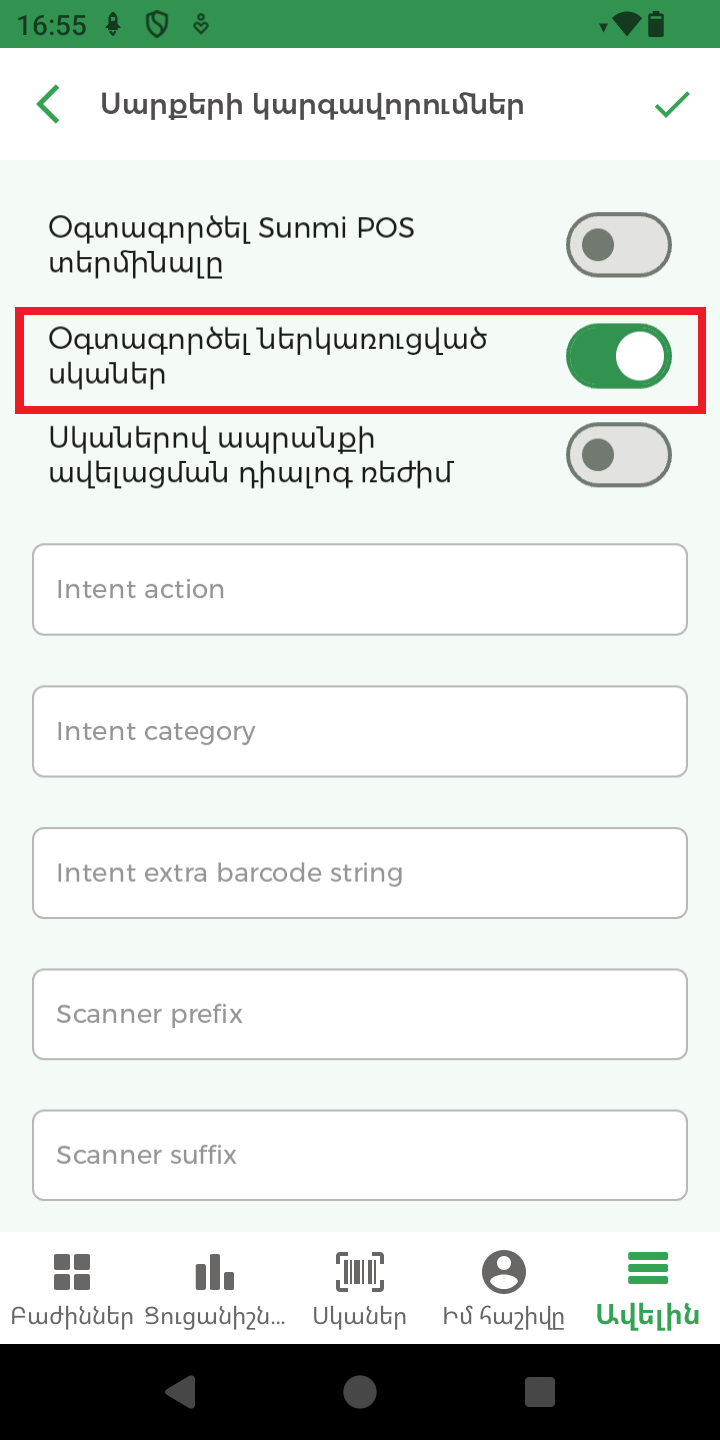
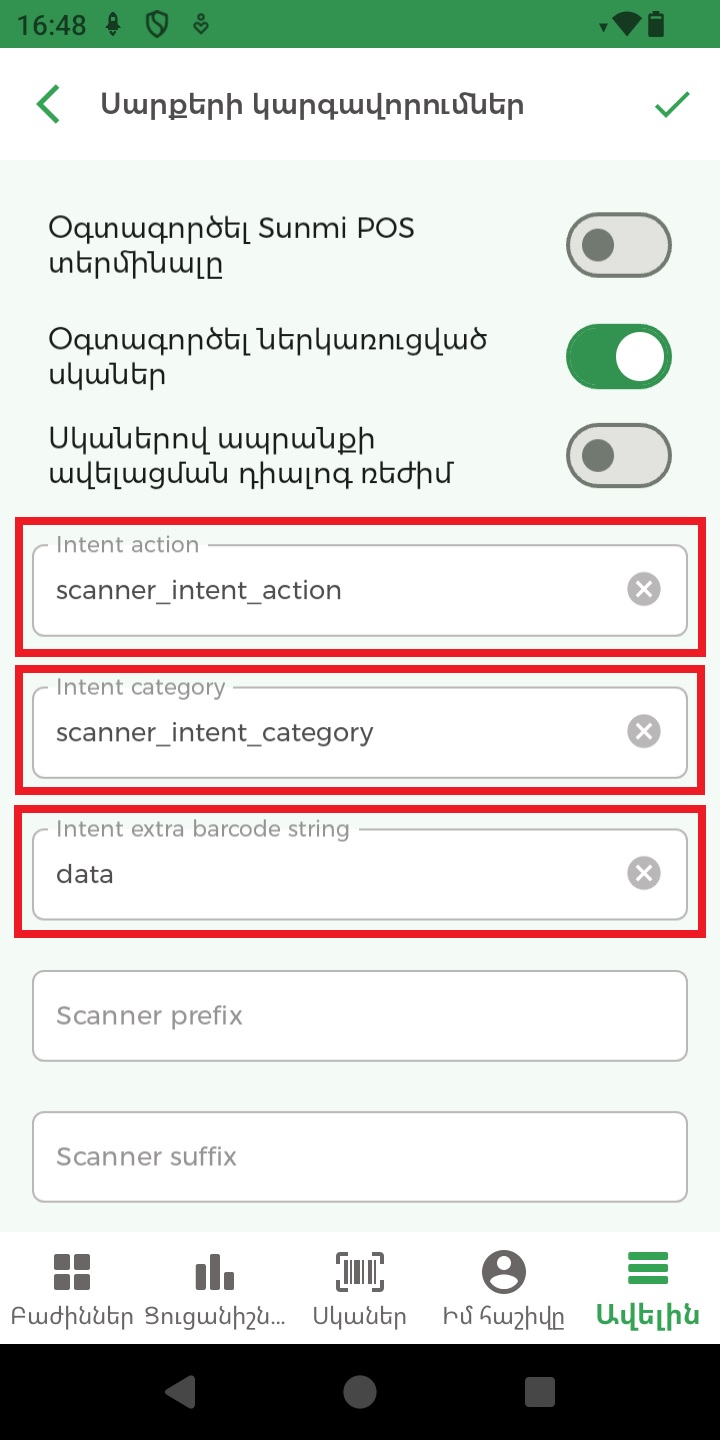
•Գույքագրման տերմինալում տեղադրել ՀԾ-Առևտուր Մոբայլ հավելվածը: Բացել հավելվածը և մուտք գործել Աշխատանքային ռեժիմով: Բացել Ավելին բաժինը և անցնել Սարքերի կարգավորումներ: Ակտիվացնել Օգտագործել ներկառուցված սկաներ դրույթը:
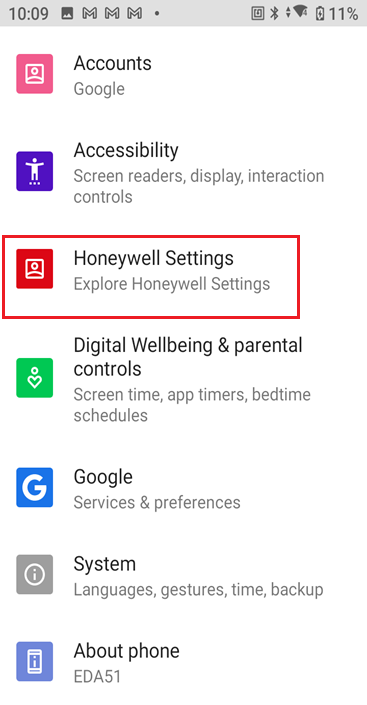
•Տերմինալի մեջ փնտրել Honeywell Settings-ը:
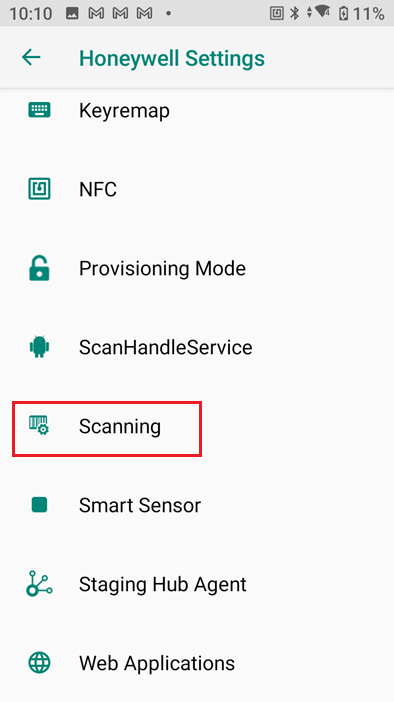
•Մուտք գործել Scanning էջ:
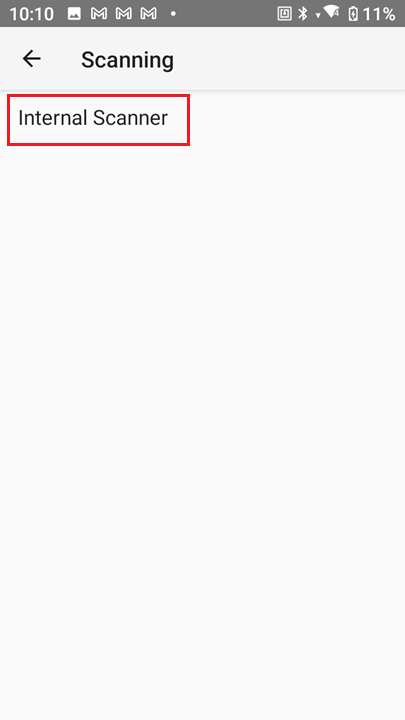
•Այնուհետև սեղմել Internal Scanner-ը:
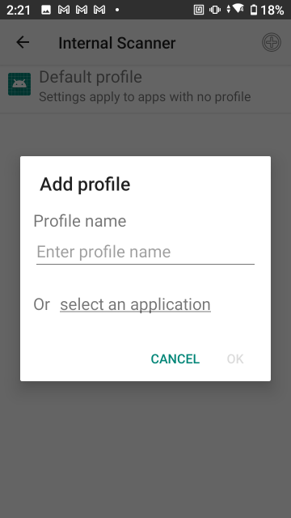
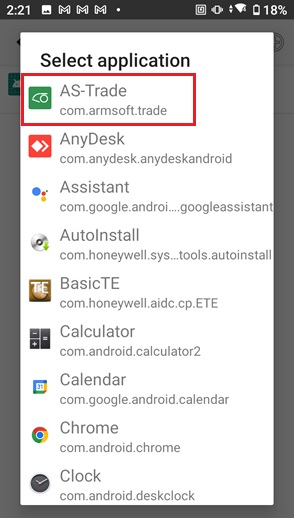
• Ավելացնել նոր պրոֆիլ` անվանում դաշտում նշելով AS-Trade profile, և որպես հավելված ընտրել AS-Tarde-ը:
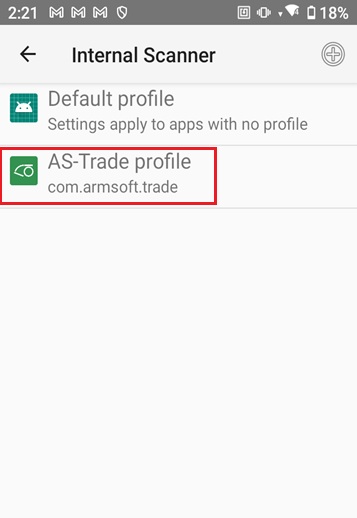
•Սեղմել AS-Tarde profile-ի վրա:
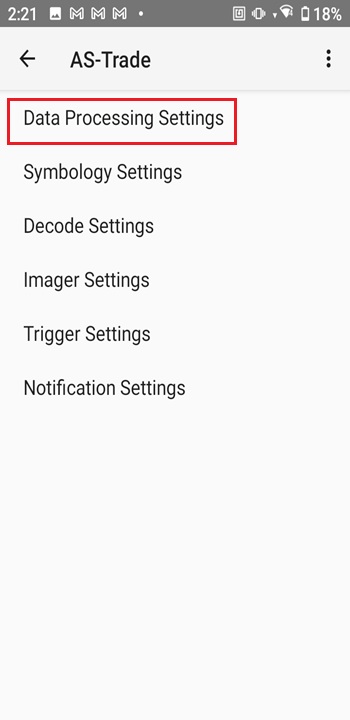
•Մուտք գործել Data Processing Settings:
•Այնուհետև ակտիվացնել Data Intent-ը։
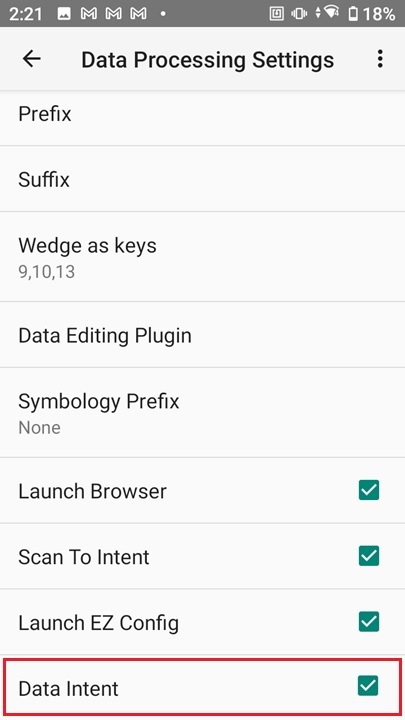
•Data Intent էջից պատճենել Action դաշտը և տեղադրել հավելվածի Intent Action դաշտում։ Այնուհետև պատճենել Category դաշտի արժեքը և լրացնել հավելվածի Intent category դաշտում: Մոբայլ հավելվածում Intent extra barcode string դաշտում լրացնել data:
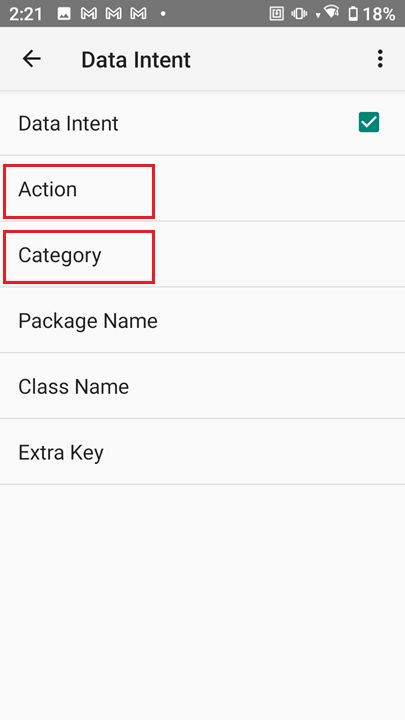
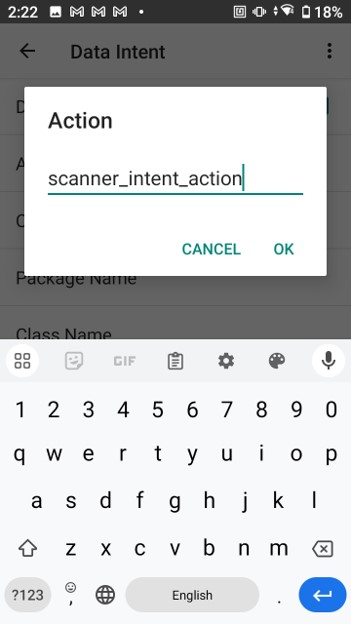
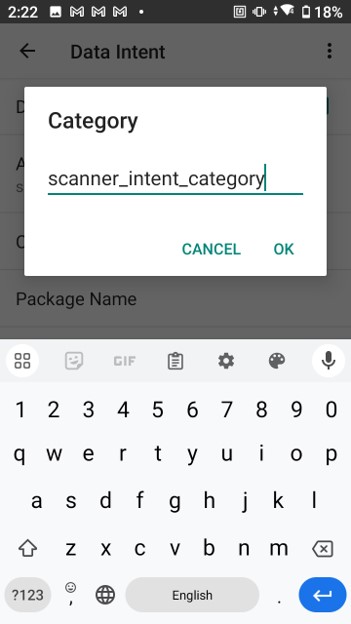
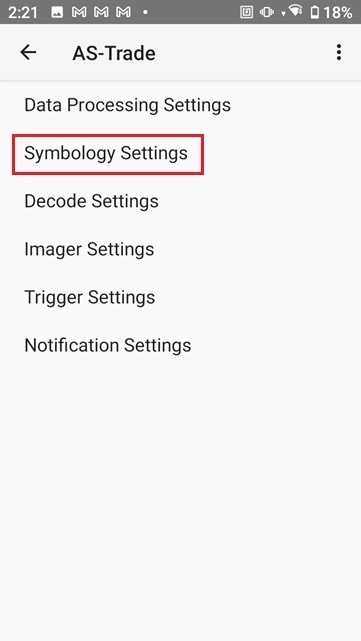
•Հետ գնալ AS-Trade profile և մուտք գործել Symbology Settings։
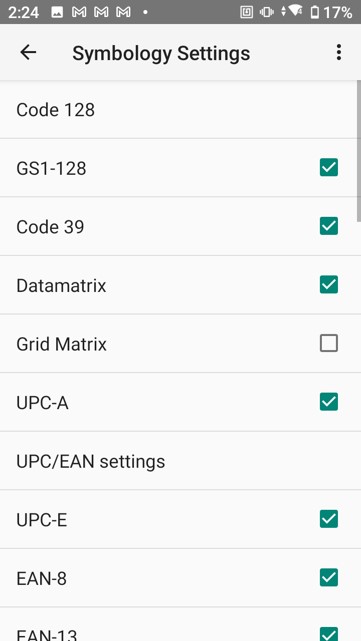
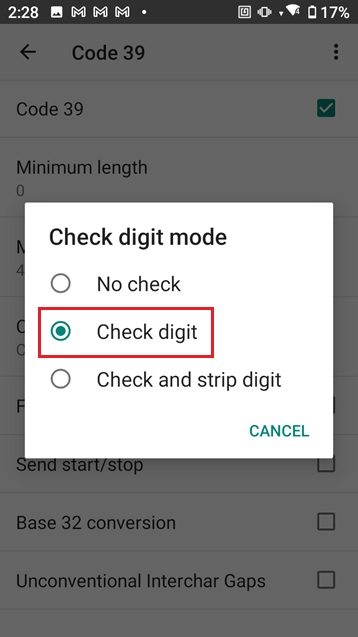
•Code-128, Code 39, UPC-A, UPC-E, EAN-13, EAN-8, Codabar, Code 93 կոդերի համար Check digit mode-ը պետք է նշված լինի Check digit, որոշ կոդերի համար պետք է նշված լինի Send check digit դրոշակը։
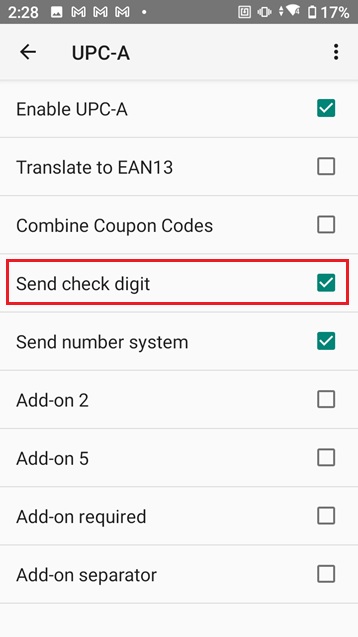
•Պահպանել կարգավորումները և վերագործարկել ՀԾ-Առևտուր հավելվածը: