Ամպային տարբերակի տեղադրում |
  
|
Ամպային տարբերակի տեղադրում |
|
ՀԾ-Առևտուր համակարգի ամպային տարբերակը տեղադրելու համար անհրաժեշտ է կատարել հետևյալ քայլերը:
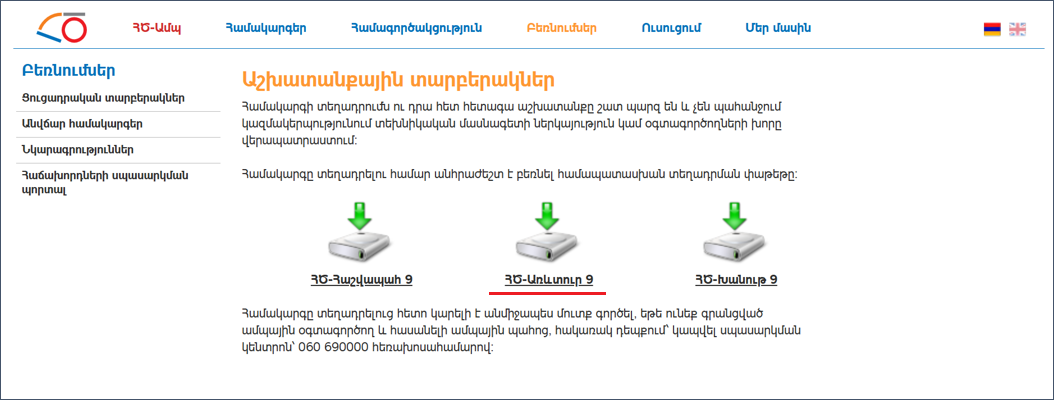
1.Մուտք գործեք armsoft.am կայք և Բեռնումներ → Աշխատանքային տարբերակներ բաժնից բեռնեք ՀԾ-Առևտուր 9 ֆայլը:
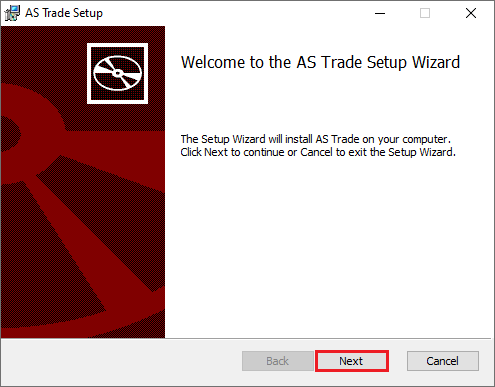
2.Բեռնումն ավարտվելուց հետո աշխատեցրեք ֆայլը և սեղմեք Next կոճակը։
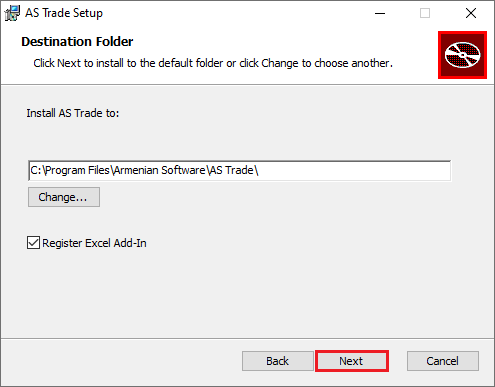
3.Եթե նախատեսում եք իրականացնել Excel-ով ներմուծումներ, ակտիվացրեք Register Excel Add-in դրոշակը։
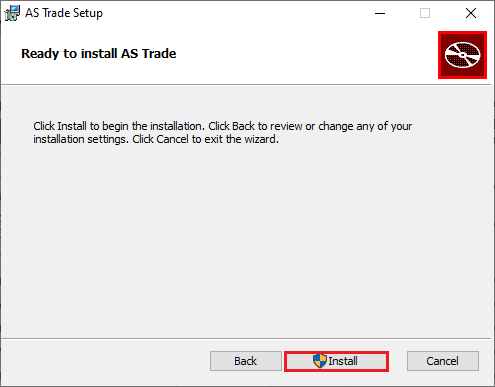
Այնուհետև սեղմեք Next, ապա՝ Install։
4.Եթե հայտնվի հաստատման հաղորդագրություն, ընտրեք Այո (Yes)։
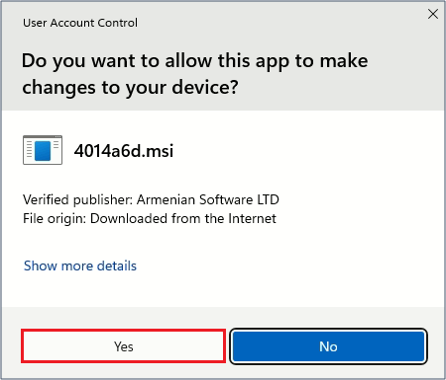
5.Տեղադրման գործընթացի ավարտից հետո հայտնվող պատուհանում սեղմեք Finish կոճակը։
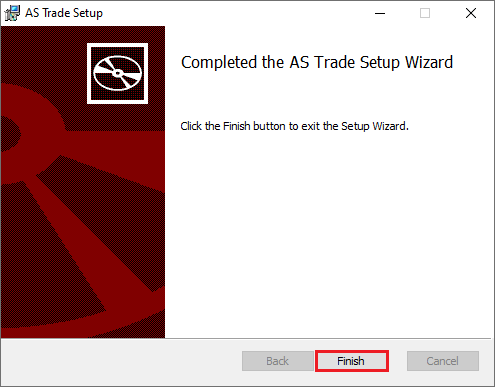
Տեղադրումից հետո ծրագրի նշանը կհայտնվի էկրանին։
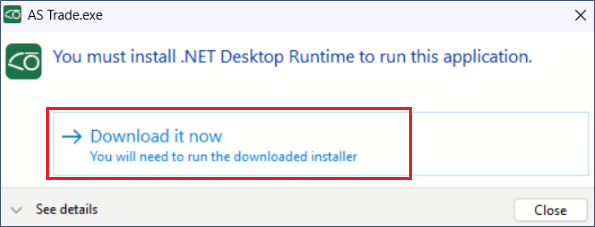
6.Ծրագիրն առաջին անգամ բացելիս հնարավոր է հայտնվի .NET-ի տեղադրման անհրաժեշտության մասին հաղորդագրություն։ Այդ դեպքում ընտրեք Download it now հրամանը։
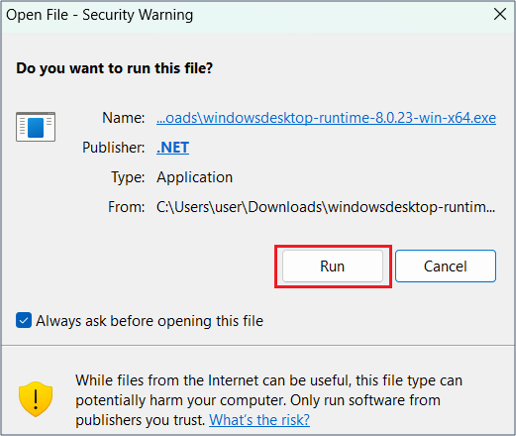
7.Բեռնումից հետո աշխատեցրեք ֆայլը, սեղմեք Run, ապա՝ Install։
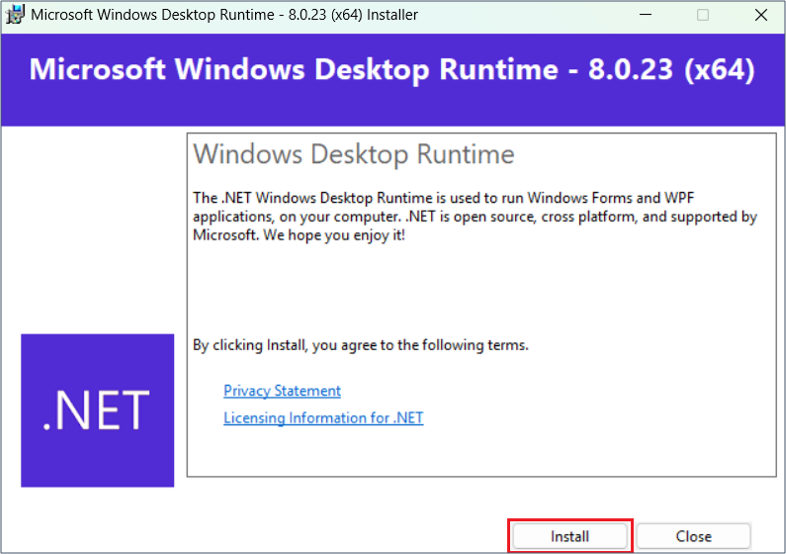
8.Եթե հայտնվի հաստատման հաղորդագրություն, ընտրեք Այո (Yes)։
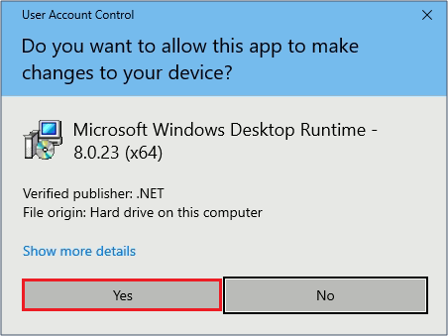
9.Տեղադրման ավարտից հետո սեղմեք Close։
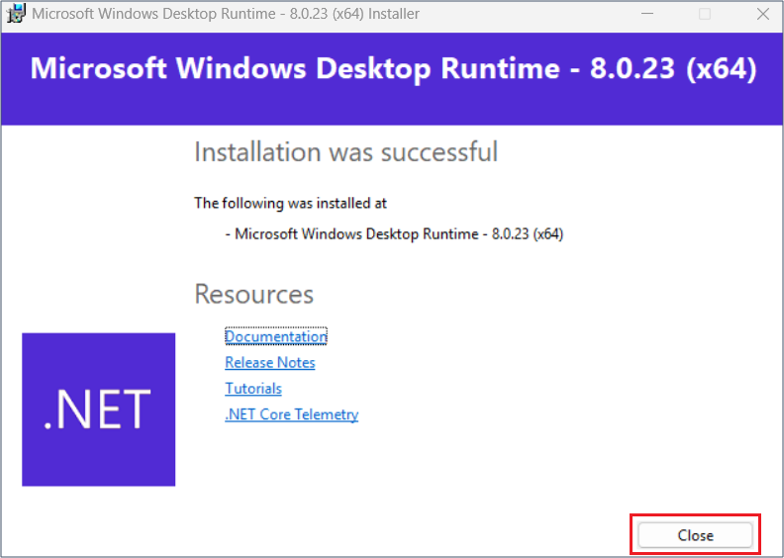
Այժմ կարող եք էկրանից բացել համակարգը։
10.Առաջին մուտքի ժամանակ բացվում է Մուտքի պատուհանը։ Եթե ունեք գրանցված ամպային օգտագործող, ապա պետք է հավաքեք համապատասխան էլ. հասցեն և գաղտնաբառը, ընտրեք Տվյալների պահոցը և սեղմեք Կատարել: Եթե անհրաժեշտ է ավելացնել նոր Ամպային օգտագործող, սեղմեք Գրանցվել կոճակը։
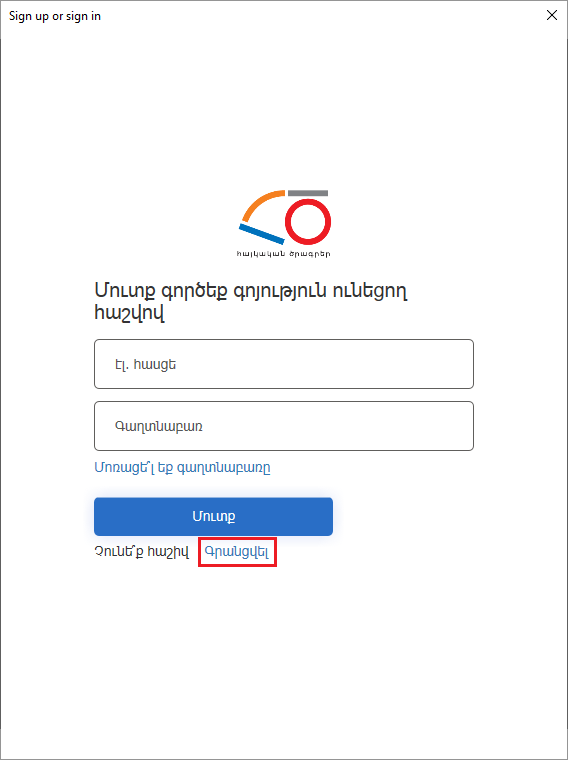
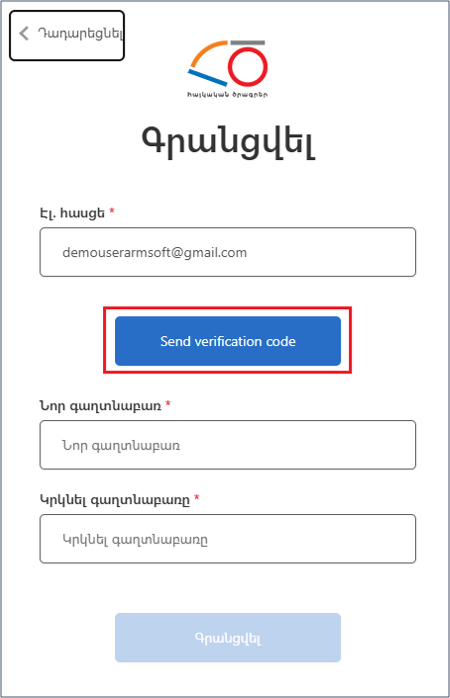
11.Էլ. հասցե դաշտում նշեք օգտագործողի էլեկտրոնային հասցեն և սեղմեք Ուղարկել հաստատման կոդը (Send verification code)։
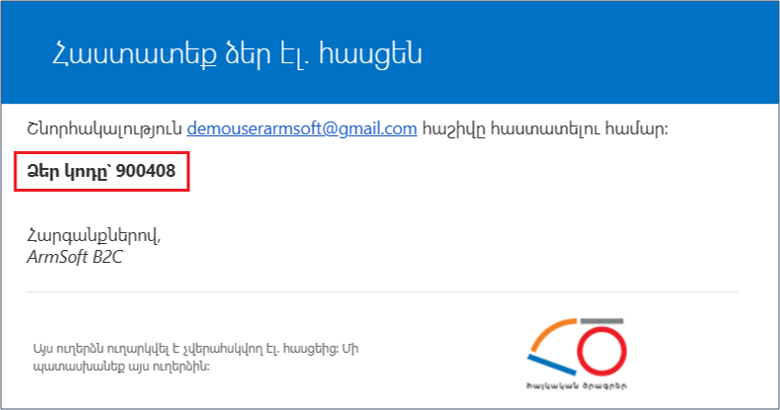
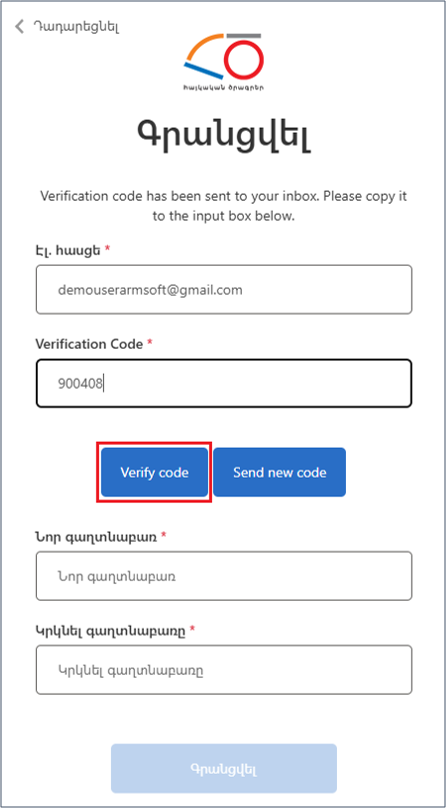
12.Նշված էլ. հասցեին կուղարկվի նամակ՝ հաստատման կոդով։ Այդ կոդը մուտքագրեք Ստուգման կոդ (Verification Code) դաշտում և սեղմեք Հաստատել կոդը (Verify code)։
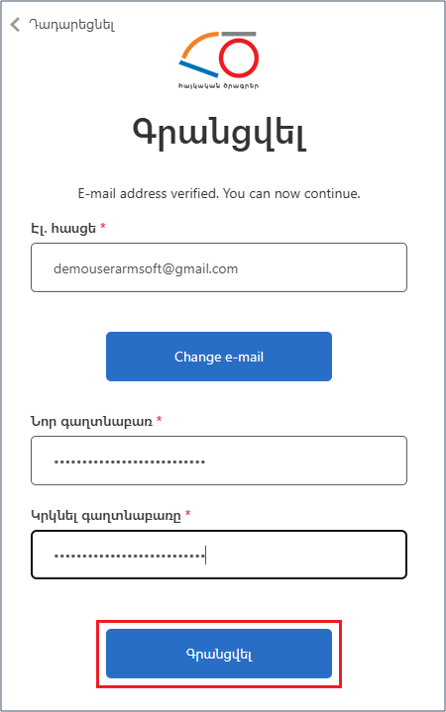
13.Նոր գաղտնաբառ դաշտում մուտքագրեք օգտագործողի համար գաղտնաբառ, կրկնեք այն և սեղմեք Գրանցվել։
14.Գրանցման ավարտից հետո կբացվի Աշխատանքի սկիզբ պատուհանը, որտեղ Օգտագործող դաշտում Օգտագործողի տվյալներն ավտոմատ լրացված կլինեն: Գլխավոր ադմինիստրատոր օգտագործողը նոր գրանցված օգտագործողի համար պետք է սահմանի մուտքի թույլտվություն և կատարի իրավասությունների սահմանում: Այնուհետև նոր օգտագործողը կարող է ընտրել Տվյալների պահոցը և սեղմել կատարել: